IG0001 JxServo Studio インストールおよびアンインストールガイド
| 項目 | 情報 |
|---|---|
| 文書番号 | IG0001 |
| 版数 | Rev. 1.0 |
| 対象製品 | JxServo Studio |
| 言語 | 日本語 |
| 最終更新日 | 2026-05-12 |
本ドキュメントでは、Windows 環境における JxServo Studio のインストール、初回起動確認、およびアンインストールの手順について説明します。現場調整、アフターメンテナンス、およびユーザーご自身でソフトウェアを導入される場面でご利用いただけます。
対象範囲
- 対象ソフトウェア:JxServo Studio。
- 対応 OS:Windows 10 / Windows 11。
- 公式ダウンロード URL:JxServo Studio ダウンロードページ。
- インストーラパッケージ例:
JxServoStudio_Setup_v1.0.0.exe。
リリース時期によってインストーラパッケージのバージョン番号が異なる場合があります。実際のインストール時は、入手したインストーラのファイル名およびソフトウェア画面内の表示をご確認ください。
インストール前の準備
インストールを開始する前に、以下の点をご確認ください。
- 公式配布された JxServo Studio のインストーラパッケージを入手済みであること。
- 現在の Windows ユーザーアカウントにソフトウェアのインストール権限があること。
- PC 上で旧バージョンの JxServo Studio が起動している場合は、あらかじめソフトウェア画面を閉じておくこと。
- アップデートインストールを行う場合は、事前に重要な設定ファイルをバックアップするか、アンインストール時にユーザーデータを保持する設定を確認しておくこと。
インストール手順
1. インストーラの実行
インストーラパッケージ JxServoStudio_Setup_v1.0.0.exe を見つけ、ダブルクリックして実行します。

2. インストールオプションの確認
インストール画面が表示されたら、以下の順序で設定を確認します。
- インストール先フォルダを変更する場合は、フォルダアイコンをクリックしてパスを選択します。特別な指定がない場合はデフォルトパスのままで構いません。
- 「我已经阅读并认可《软件许可及服务协议》」(ソフトウェア使用許諾およびサービス契約を読み、同意します)にチェックを入れます。
- 「一键安装」(ワンクリックインストール)をクリックしてインストールを開始します。
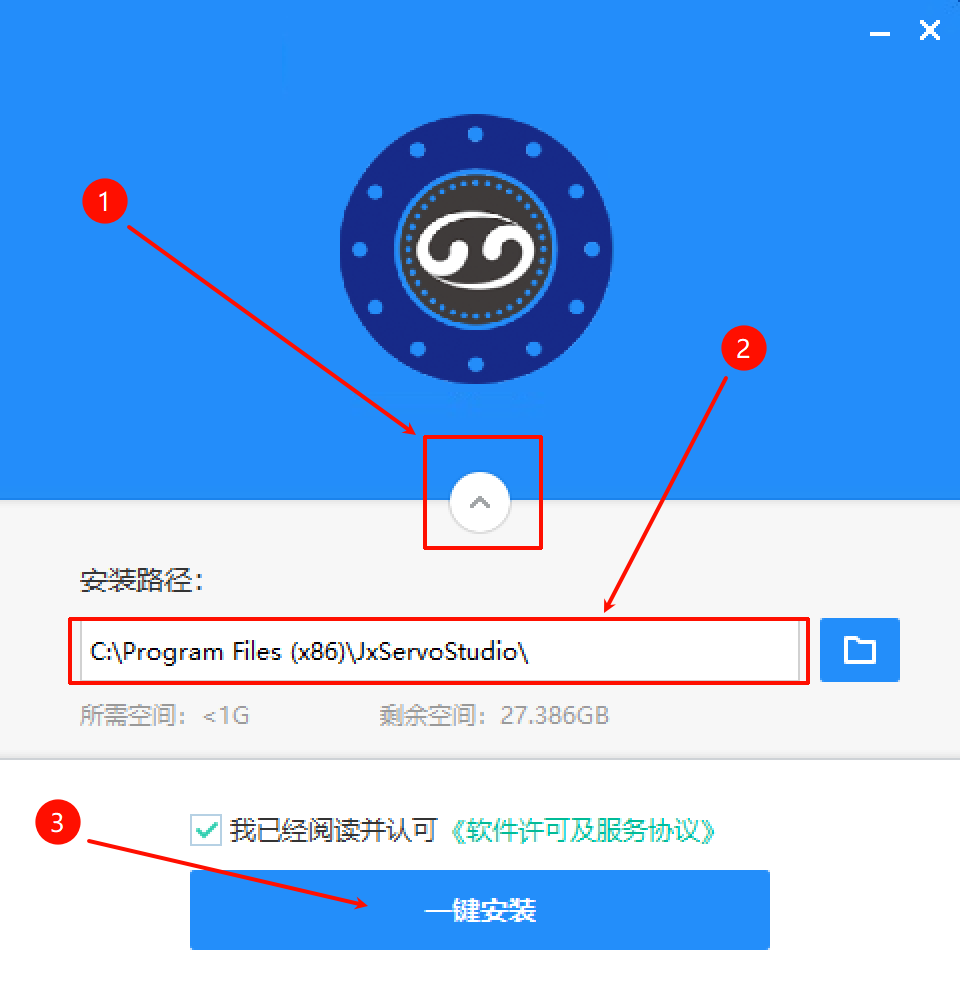
デフォルトのインストール先パスは通常 C:\Program Files (x86)\JxServoStudio\ です。社内規定やプロジェクトでソフトウェアのインストール先ディレクトリが指定されている場合は、この手順で変更してください。
3. インストール完了まで待機
インストール中はプログレスバーが完了するまでそのままお待ちください。途中でインストールウィンドウを閉じたり、インストーラを強制終了したりしないでください。

4. ソフトウェアの起動
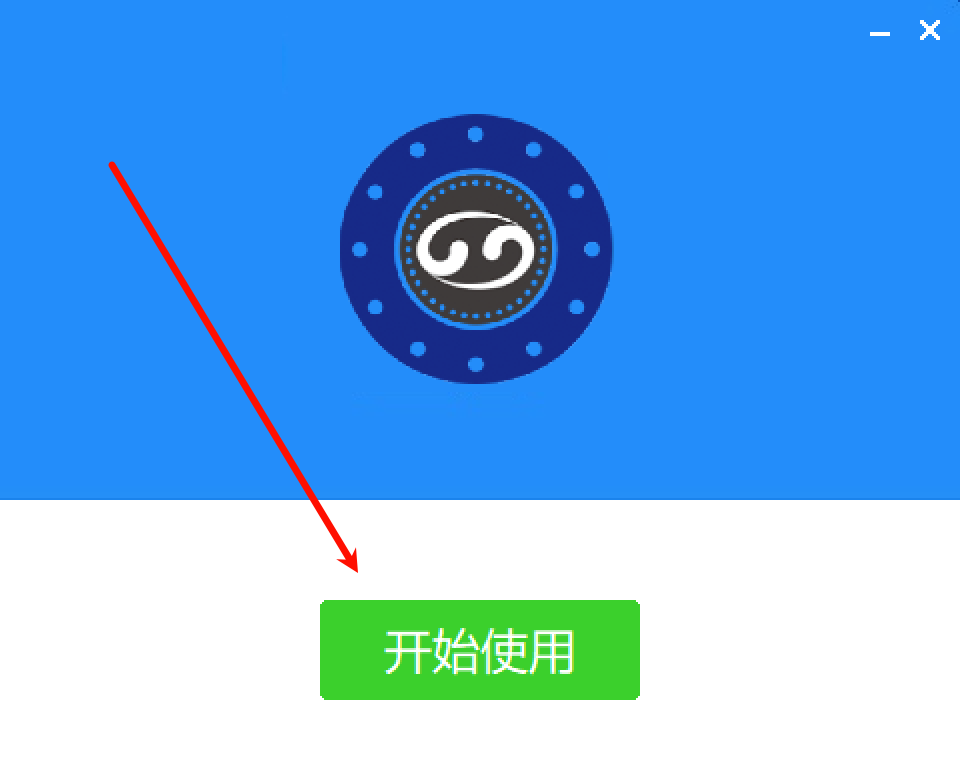
インストールが完了したら、「开始使用」(使用開始)をクリックして JxServo Studio を起動します。
5. メイン画面起動の確認
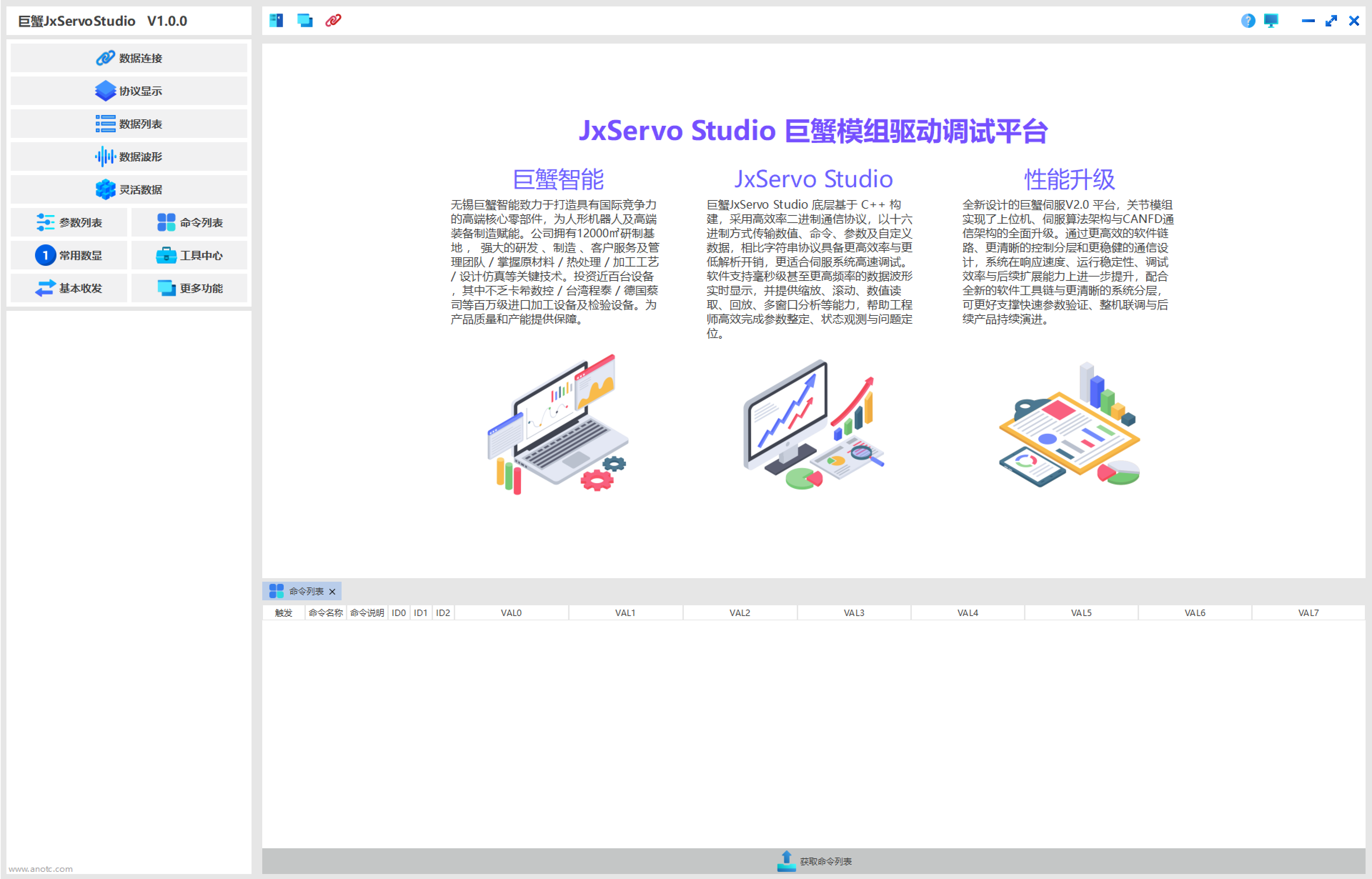
ソフトウェアが正常に起動すると、JxServo Studio のメイン画面が表示されます。「数据连接」(データ接続)、「协议显示」(プロトコル表示)、「数据列表」(データ一覧)、「数据波形」(データ波形)などの機能メニューが表示されれば、インストールおよび起動は正常に完了しています。
アンインストール手順
1. スタートメニュー検索を開く
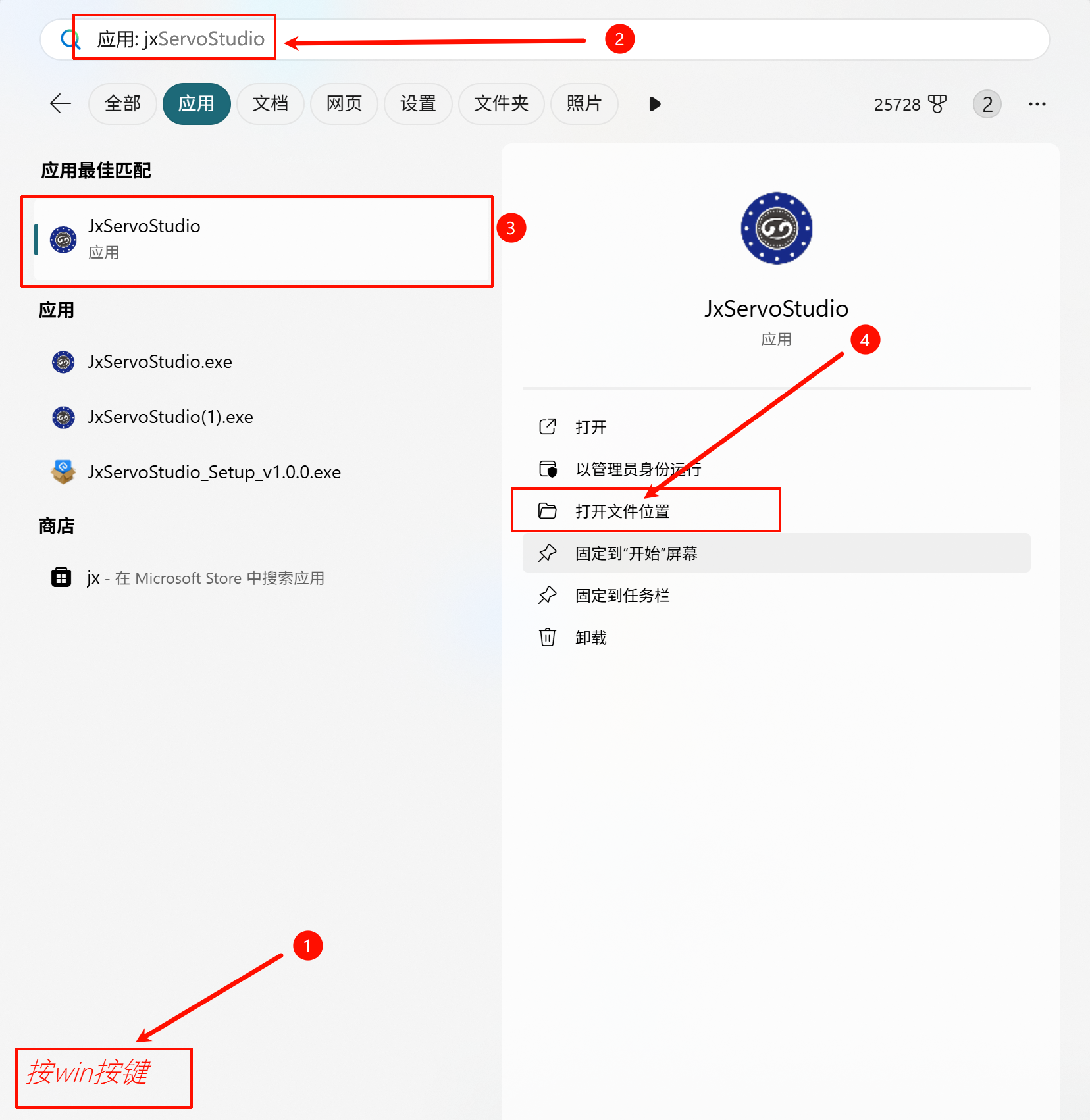
キーボードの Win キーを押して Windows スタートメニューを開き、検索ボックスに JxServoStudio と入力します。
検索結果で JxServoStudio を選択し、右側の「打开文件位置」(ファイルの場所を開く)をクリックします。
2. アンインストール用ショートカットの実行
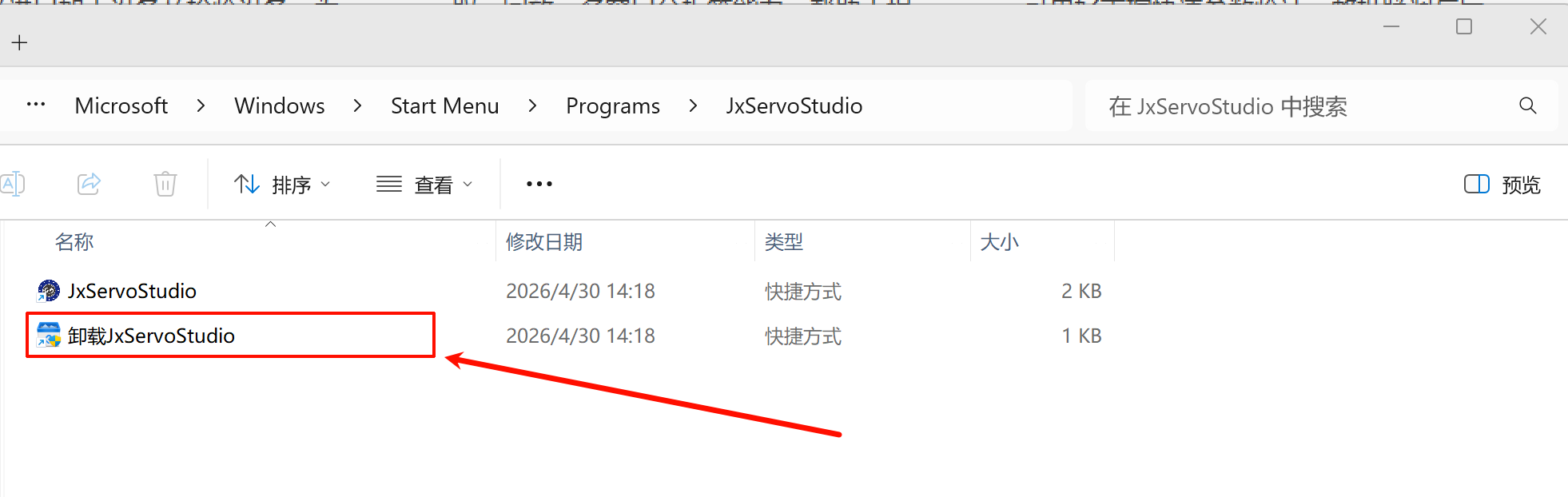
スタートメニュー内の JxServoStudio プログラムフォルダが開きます。「卸载JxServoStudio」(JxServoStudioのアンインストール)をダブルクリックしてアンインストーラを起動します。
3. アンインストールの確認
アンインストール確認ウィンドウでは、デフォルトで「保留我的数据」(自分のデータを保持する)にチェックを入れたまま、「确定」(OK)をクリックすることを推奨します。
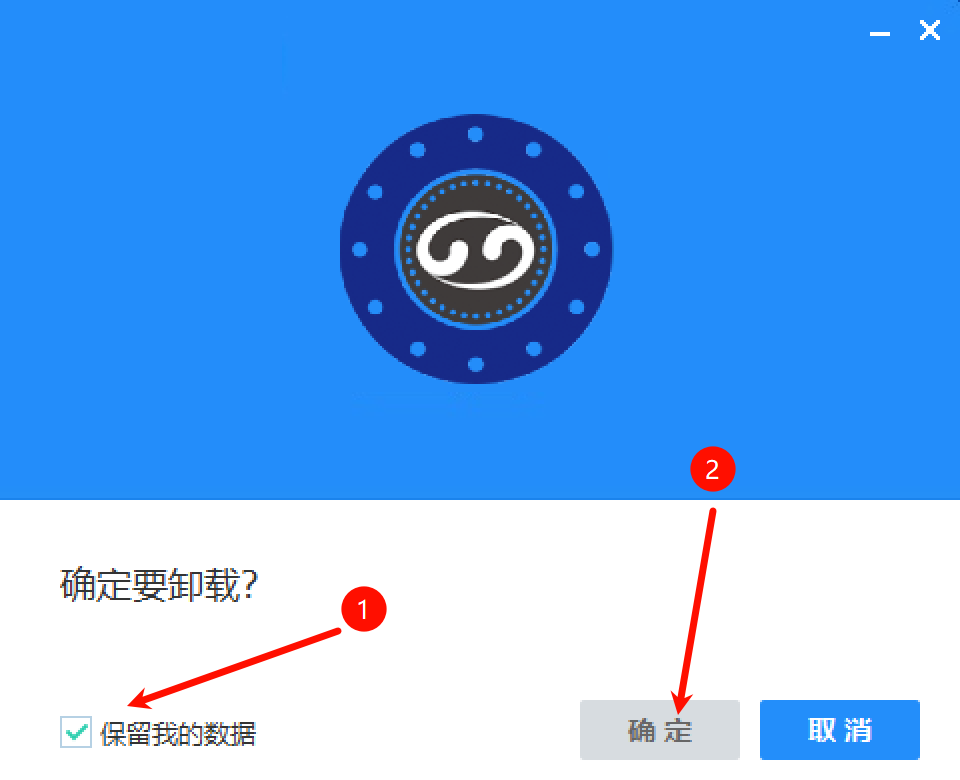
ユーザーデータを保持することで、PC 内の既存の設定、ログ、またはプロジェクト関連データの誤削除を防ぐことができます。ソフトウェアデータを完全に消去したい場合、破損した設定を切り分けたい場合、または環境をクリーンに初期化する必要がある場合にのみ、チェックを外してください。
よくある起動トラブル
一部の PC では、JxServo Studio の初回起動時に VC++ ランタイム DLL の不足メッセージが表示されたり、起動直後に強制終了(クラッシュ)したりする場合があります。このような事象が発生した場合は、先に Microsoft Visual C++ 再頒布可能パッケージ VC_redist.x64.exe をインストールしてから、再度 JxServo Studio を起動してください。
ランタイムダウンロード先:VC_redist.x64.exe
抽出コード(パスワード):ano6
注意事項
- インストール中またはアンインストール中は、JxServo Studio を同時に起動しないでください。
- Windows セキュリティの確認画面が表示された場合は、インストーラが信頼できる公式配布元のものであることを確認してから続行してください。
- アンインストール後に再インストールする場合は、公式インストーラパッケージを再度実行してください。
- インストール後にソフトウェアが起動しない場合は、一度 PC を再起動してから再度 JxServo Studio を開いてください。
- ユーザーデータを削除する場合は、あらかじめ関連する設定、ログ、またはプロジェクトファイルがバックアップされていることをご確認ください。