UM0003 JxServo Studio CANFD 桥接使用教程
| 项目 | 信息 |
|---|---|
| 文档编号 | UM0003 |
| 文档版本 | Rev. 1.1 |
| 适用产品 | JxServo Studio、Jx CANFD Bridge |
| 推荐工具版本 | Jx CANFD Bridge GUI v2.1.0 |
| 语言 | 简体中文 |
| 最后更新 | 2026-06-25 |
适用范围
本文档用于说明如何使用 Jx CANFD Bridge GUI 工具,将 CAN FD 适配器连接到 JxServo Studio。Jx CANFD Bridge 是巨蟹智能针对人形机器人整机调试场景开发的专用桥接工具。当人形机器人已经完成装机、走线或外壳封装,不方便直接接入关节模组 USB 调试口时,可通过 CAN FD 适配器将目标模组桥接到 JxServo Studio。
桥接工具负责接入 CAN FD 总线,并在本机提供 UDP 通信端口;JxServo Studio 通过 UDP 连接桥接工具后,可以继续使用数据连接、命令列表、常用数据和数据波形等功能。
CAN FD 总线限定
Jx CANFD Bridge 只支持 CAN FD 总线,禁止接入非 CAN FD 总线或普通 CAN 总线。错误接入会破坏总线数据,导致通信异常,并可能影响同一总线上的控制业务。
波形使用建议
JxServo Studio 的高速数据波形能力主要面向高速 USB 链路设计。通过 CAN FD 桥接时,大量波形数据会占用 CAN 总线带宽,并可能影响同一总线上的实时控制通信。非必要情况下,建议仅使用桥接通道进行参数查看和参数修改;只有在排查故障,且确认波形数据不会影响总线控制性能时,才开启数据波形或高频遥测。
如果需要使用 USB 直连方式连接设备,请参考 UM0001 JxServo Studio 连接与波形查看教程。
操作安全
CAN FD 桥接建立后,上位机命令会通过 CAN FD 下发到设备。执行使能、控制、校准或运动类指令前,应确认设备固定可靠、运动空间安全,并具备断电或急停手段。
1. 准备工作
开始前请确认以下条件已经满足:
- 已安装并可正常打开 JxServo Studio。
- 已将 CAN FD 适配器连接到电脑,并完成对应厂商驱动安装。
- CAN FD 适配器已经接入目标设备所在 CAN FD 总线。
- 目标设备已经正常供电。
- 已知目标设备的模组 ID。未单独修改时,通常使用默认值
1。 - 已知当前 CAN FD 总线速率。未单独修改时,通常使用默认值
1M + 5M。 - 已确认 JxServo Studio 的 UDP 参数。默认使用本机 IP
127.0.0.1、本地端口9001、对侧端口9000。
推荐下载:GUI 版本
本文档推荐使用 GUI 版本:下载 Jx CANFD Bridge GUI v2.1.0
GUI 发布包已经包含 Python 运行时和程序依赖,客户电脑不需要安装 Python,也不需要执行 pip install。客户电脑仍需提前安装对应 CAN FD 适配器的官方驱动。
正常客户使用优先选择 GUI 版本。命令行版本仅作为历史兼容或诊断入口,官网不再提供旧版下载。
2. 在 JxServo Studio 中打开 UDP 监听
使用 CANFD 桥接时,推荐先让 JxServo Studio 打开 UDP 监听,再启动 CANFD 桥接工具。
2.1 进入数据连接页面
打开 JxServo Studio,进入“数据连接”页面。如果已经导入推荐布局,也可以直接点击顶部或左侧的“数据连接”标签。
2.2 填写 UDP 参数并打开通信连接
在“连接方式”中选择“UDP连接”,填写 UDP 设置,然后点击“打开通信连接”。此时即使 CANFD 桥接工具尚未启动,也应先让 JxServo Studio 进入 UDP 监听状态。
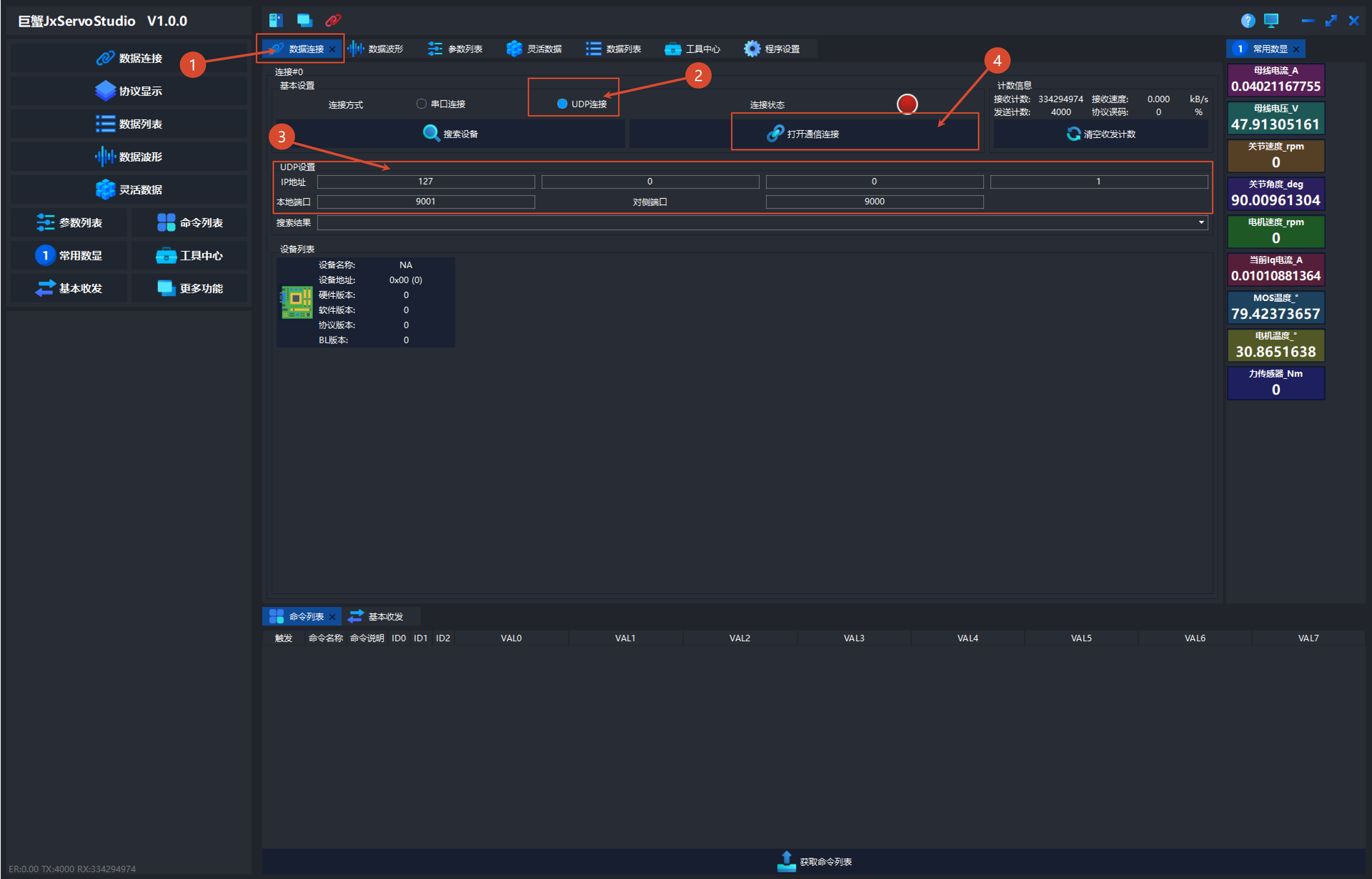
| 编号 | 操作 | 说明 |
|---|---|---|
| 1 | 打开“数据连接”页面 | 用于配置上位机通信方式。 |
| 2 | 选择“UDP连接” | 使用桥接工具提供的 UDP 通道连接设备。 |
| 3 | 填写 UDP 设置 | 桥接工具与上位机在同一台电脑时,IP 地址填写 127.0.0.1,本地端口填写 9001,对侧端口填写 9000。 |
| 4 | 点击“打开通信连接” | 先打开 JxServo Studio 的 UDP 监听,等待桥接工具启动后建立完整通信。 |
同一台电脑运行时,推荐填写:
| 参数 | 填写值 |
|---|---|
| IP 地址 | 127.0.0.1 |
| 本地端口 | 9001 |
| 对侧端口 | 9000 |
3. 使用 GUI 桥接工具(推荐)
3.1 解压并启动 GUI 工具
将 Jx_CANFD_Bridge_GUI_v2.1.0_20260625.zip 解压到本地目录。解压后进入 Jx_CANFD_Bridge 目录,正常使用时双击 启动CANFD桥接.vbs 打开图形界面。
也可以直接双击 Jx_CANFD_Bridge.exe 启动主程序。_internal、CX_V1.21 和 ZLG_lib 等目录是程序运行依赖,请不要删除或单独移动主程序。
3.2 配置桥接参数
GUI 界面中按现场设备和目标模组填写桥接参数:
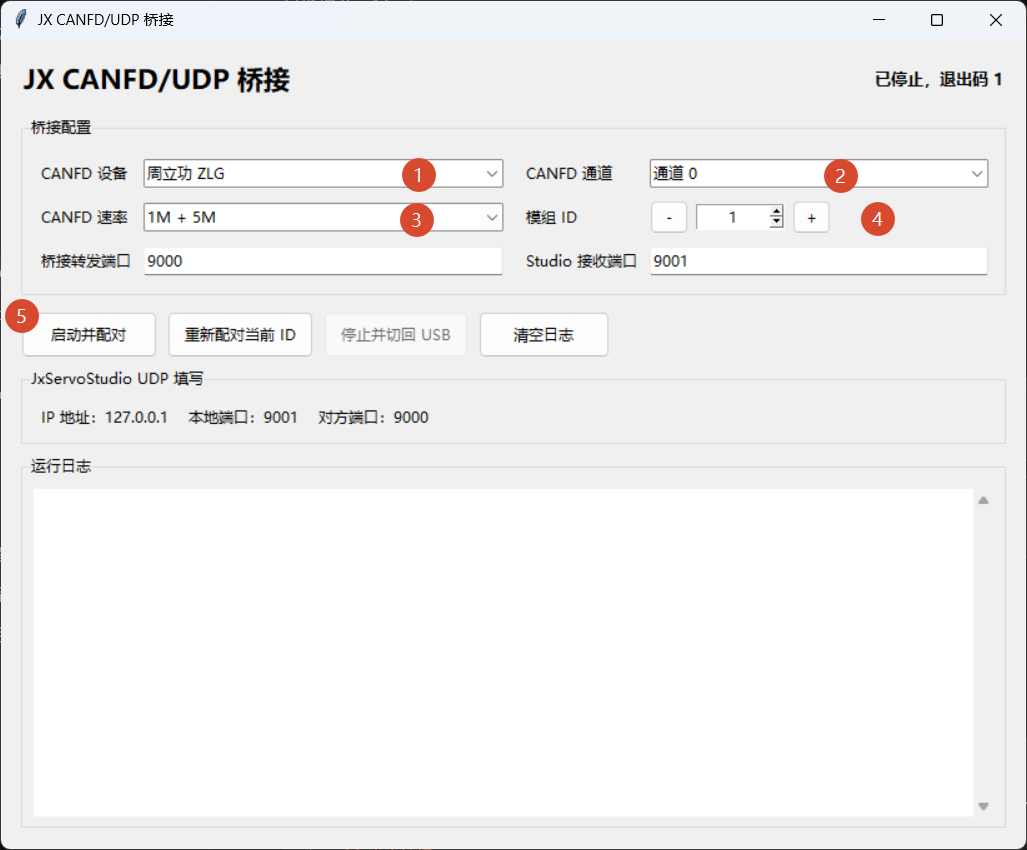
| 编号 | 配置项 | 推荐值或说明 |
|---|---|---|
| 1 | CANFD 设备 | 按实际 CAN FD 适配器选择,例如周立功 ZLG、创芯 ControlCANFD 或 PCAN。 |
| 2 | CANFD 通道 | 按实际接线选择 通道 0 或 通道 1。 |
| 3 | CANFD 速率 | 默认使用 1M + 5M,必须与设备当前 CAN FD 总线速率一致。 |
| 4 | 模组 ID | 填写需要桥接的目标模组 ID,范围 1 到 127。 |
| 5 | 启动并配对 | 参数确认后点击该按钮,工具会打开 CAN FD 通道并与目标模组配对。 |
默认端口通常保持不变:
| GUI 参数 | 默认值 | JxServo Studio 对应填写 |
|---|---|---|
| 桥接转发端口 | 9000 | 对方端口 9000 |
| Studio 接收端口 | 9001 | 本地端口 9001 |
界面中的“JxServoStudio UDP 填写”区域会显示上位机需要填写的 IP 地址、本地端口和对方端口。若修改了 GUI 端口,请同步修改 JxServo Studio 的 UDP 参数。
3.3 启动桥接
确认 JxServo Studio 已经打开 UDP 监听后,点击 GUI 中的“启动并配对”。启动成功后,保持 GUI 窗口打开。
需要切换模组 ID 时,不需要关闭软件:
- 修改“模组 ID”后点击“重新配对当前 ID”,重新与当前 ID 配对。
- 若需要停止桥接并恢复模组调试通道,点击“停止并切回 USB”。
- 如需清空界面日志,点击“清空日志”。
4. 确认连接成功
连接成功后,JxServo Studio 的连接状态会变为绿色,设备列表会显示已识别到的设备信息。右侧“常用数量”区域会自动显示母线电流、母线电压、关节速度、关节角度、电机速度、当前 Iq 电流、MOS 温度、电机温度和力传感器等基础状态。
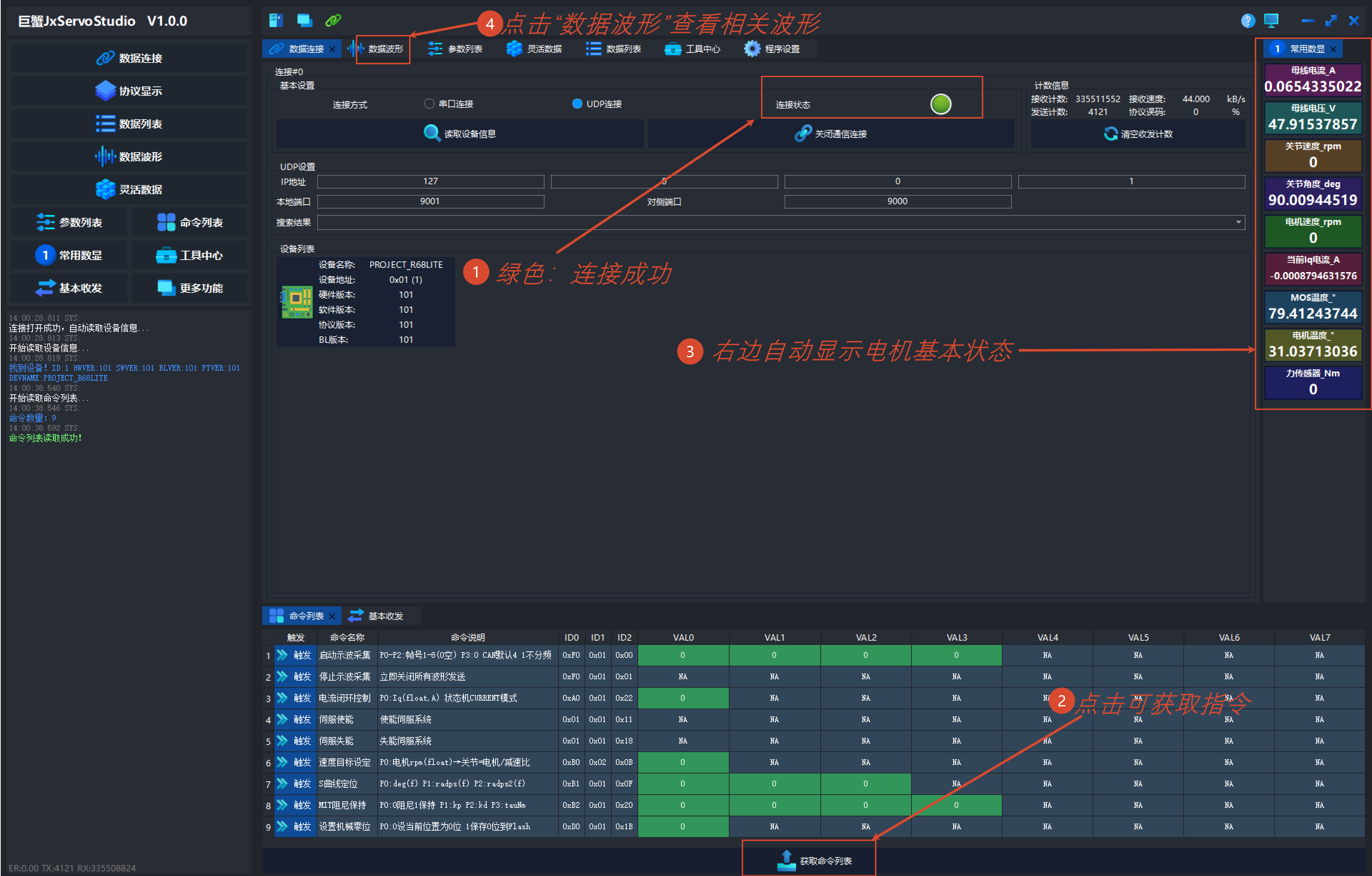
可通过以下现象确认 CAN FD 桥接通信正常:
- “连接状态”指示灯变为绿色。
- 设备列表中显示设备名称、设备地址、硬件版本、软件版本、协议版本和 BL 版本等信息。
- 左下角日志区域出现设备信息读取成功、命令列表读取成功等提示。
- 右侧常用数据显示设备基础状态。
- 点击底部“获取命令列表”后,命令列表区域显示当前设备支持的指令。
需要查看实时曲线时,点击“数据波形”页面,并按 UM0001 第 3.5 节 添加需要观察的数据项。
5. 命令行版本(可选)
命令行版本仅作为历史兼容或诊断入口。客户正常使用时优先使用 GUI 版本;官网不再提供旧版命令行工具下载。
如果已经持有旧版命令行发布包,可按以下流程操作:
- 解压旧版命令行发布包。
- 先在 JxServo Studio 中按第 2 章打开 UDP 监听。
- 双击
启动CANFD桥接.bat。 - 按命令行提示选择 CANFD 设备、CANFD 通道、CANFD 速率、模组 ID、桥接转发端口和 Studio 接收端口。
- 工具提示“UDP 桥接已启动”后,保持命令行窗口打开。
- 结束时在命令行窗口按
Ctrl+C,等待工具尝试切回 USB 后再关闭窗口。
命令行版本常用默认值如下:
| 配置项 | 默认值 |
|---|---|
| CANFD 通道 | 0 |
| CANFD 速率 | 1M + 5M |
| 模组 ID | 1 |
| 桥接转发端口 | 9000 |
| Studio 接收端口 | 9001 |
6. 结束桥接
结束调试时,建议按以下顺序关闭:
- 在 JxServo Studio 中点击“关闭通信连接”。
- GUI 版本点击“停止并切回 USB”;命令行版本在窗口中按
Ctrl+C。 - 等待工具完成退出处理后,再关闭桥接工具窗口。
如果后续需要重新使用 USB 直连方式,请先正常退出桥接工具,再重新连接 JxServo Studio。
7. 常见问题排查
7.1 JxServo Studio 连接状态没有变绿
先检查桥接工具是否仍在运行,并确认桥接参数与 JxServo Studio UDP 参数一致。默认情况下,JxServo Studio 填写 IP 地址 127.0.0.1、本地端口 9001、对侧端口 9000。
7.2 打不开 CAN FD 适配器
检查 CAN FD 适配器驱动是否已经安装,适配器是否已经插入电脑,设备类型和通道是否选择正确。若同一适配器正在被 ZCANPRO、PCAN-View 或其他 CAN FD 调试软件占用,请先关闭相关软件后再启动桥接工具。
7.3 能启动桥接,但读取不到设备信息
重点检查 CAN FD 接线、终端电阻、设备供电、模组 ID 和 CAN FD 速率。桥接工具中的模组 ID 必须与目标设备一致,CAN FD 速率必须与设备当前总线速率一致。
7.4 提示 UDP 复位或 WinError 10054
GUI 版本会自动忽略 Windows UDP 复位并继续运行。出现该提示时,请确认 JxServo Studio 的 UDP 连接已经打开,并确认本地端口和对方端口填写正确。
命令行版本如果提示 [WinError 10054] 远程主机强迫关闭了一个现有的连接 后退出,请先在 JxServo Studio 的“数据连接”页面选择“UDP连接”,填写 IP 地址 127.0.0.1、本地端口 9001、对侧端口 9000,点击“打开通信连接”,再重新启动命令行桥接工具。
7.5 端口被占用或通信异常
默认端口为 9000 和 9001。如果端口被其他程序占用,可在桥接工具中改用其他端口,并在 JxServo Studio 的 UDP 设置中同步修改本地端口和对侧端口。首次运行时如 Windows 防火墙提示网络访问权限,请允许本机 UDP 通信。